Các bước cần thực hiện:

  1. Cài đặt eSIM một ngày trước khi khởi hành và kích hoạt trong chuyến bay hoặc khi bạn đến nơi.
  2. Chọn loại thiết bị bạn sẽ cài đặt eSIM (iPhone, Samsung, Google Pixel)
  3. Làm theo hướng dẫn cài đặt bằng mã QR nếu mã QR đang hiển thị trên một thiết bị khác để bạn quét
  4. Làm theo hướng dẫn cài đặt thủ công nếu bạn không thể quét mã QR.

Chọn thiết bị bạn sẽ cài đặt eSIM

iPhone Samsung Google Pixel

Có 02 cách cài đặt eSIM trên Google Pixel: cài đặt bằng mã QR cài đặt thủ công. Xem hướng dẫn từng bước cho mỗi cách dưới đây:

Những điều cần biết trước khi cài đặt và kích hoạt eSIM trên Google Pixel:

  • Đảm bảo thiết bị của bạn hỗ trợ eSIMkhông khoá mạng. Kiểm tra Google Pixel của bạn có hỗ trợ eSIM hay không.
  • Bạn cần mở mã QR trên một màn hình hoặc thiết bị khác, hoặc in mã ra giấy để quét bằng camera điện thoại.
  • Đảm bảo kết nối internet ổn định trong suốt quá trình
  • Mã QR hoặc mã cài đặt thủ công chỉ có thể được quét MỘT LẦN.
  • KHÔNG xoá eSIM khỏi thiết bị vì eSIM này không thể sử dụng lại.

Cài đặt bằng mã QR

Các bước cài đặt và kích hoạt eSIM

  • Bước 1: Trên thiết bị Pixel, vào Cài đặt > Mạng và Internet.
  • Bước 2: Nhấn vào dấu ‘+’ bên cạnh SIM/Mạng di động.
  • Bước 3: Chọn Tải SIM xuống.
  • Bước 4: Chọn Tiếp theo.
  • Bước 5: Camera của thiết bị sẽ mở trên màn hình. Dùng camera để quét mã QR.
  • Bước 6: Chờ eSIM được cài đặt tự động.
  • Bước 7: Bật eSIM để bắt đầu sử dụng.

Lưu ý: Các bước trên có thể hơi khác tuỳ theo mẫu Google Pixel và phiên bản Android. Tên các mục có thể khác đôi chút, nhưng quy trình về cơ bản vẫn giống nhau.

Hướng dẫn chi tiết sẽ được đính kèm trong email sau khi bạn mua hàng.

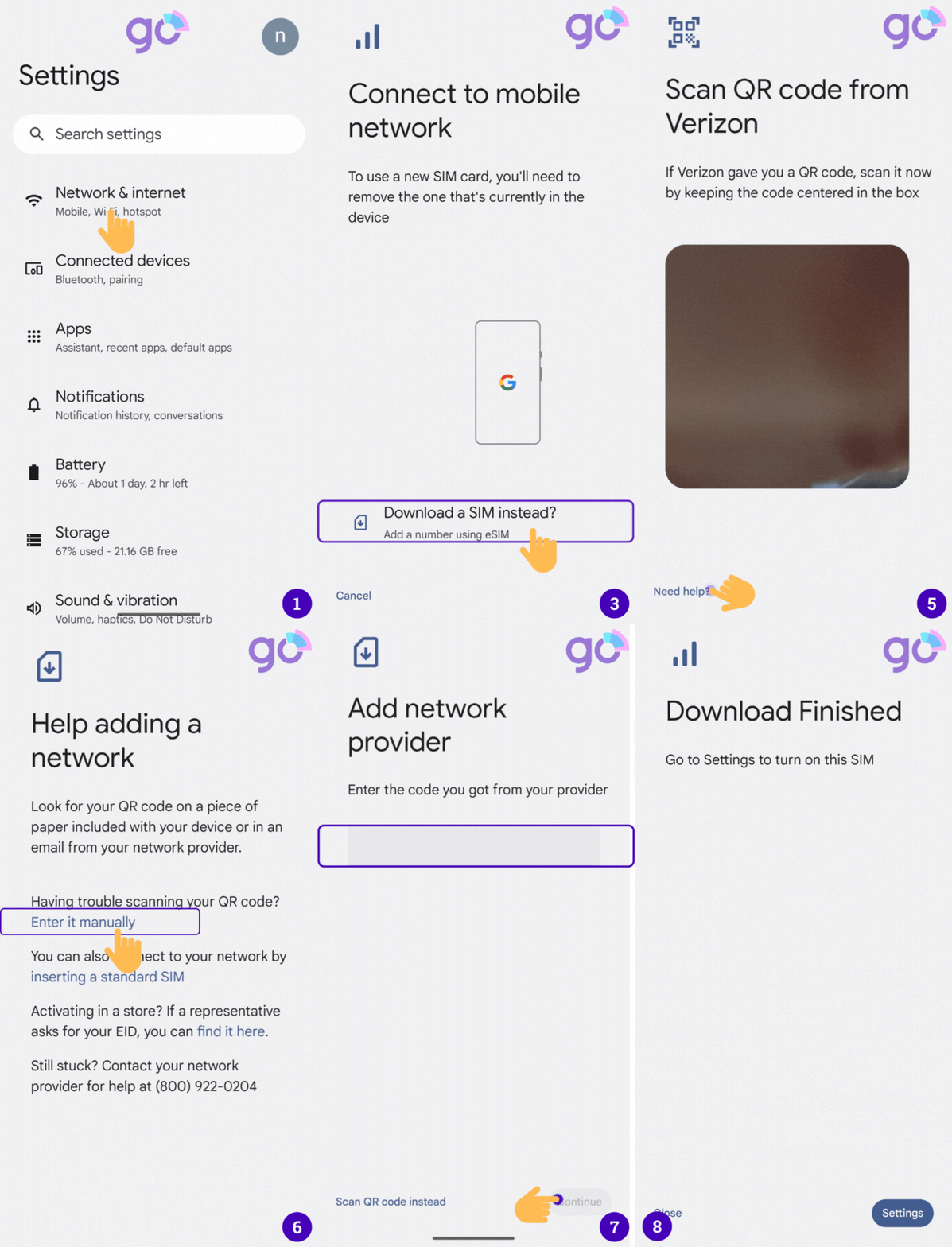
Pixel installation with QR code

Cài đặt thủ công

Các bước cài đặt eSIM thủ công

  • Bước 1: Trên thiết bị Google Pixel, vào Cài đặt > Mạng và Internet.
  • Bước 2: Nhấn vào dấu ‘+’ bên cạnh SIM/Mạng di động.
  • Bước 3: Chọn Tải SIM xuống.
  • Bước 4: Chọn Tiếp theo để xác nhận bạn đồng ý với các chính sách và điều khoản dịch vụ.
  • Bước 5: Chọn nút Cần trợ giúp ở góc dưới bên trái.
  • Bước 6: Tại dòng “Bạn gặp sự cố khi quét mã QR?”, chọn Nhập thủ công.
  • Bước 7: Nhập mã eSIM vào ô rồi chọn Tiếp tục.
  • Bước 8: Chọn Tải xuống để tải hồ sơ eSIM.

* Lưu ý: Hướng dẫn chi tiết sẽ được đính kèm trong email sau khi bạn mua hàng.

Pixel manual installation

Cách sử dụng eSIM trên Google Pixel

Gigago eSIM sẽ tự động kích hoạt sau khi cài đặt xong. Khi đến nơi, bạn có thể bật eSIM trên Google Pixel và bắt đầu sử dụng theo các bước sau:

  • Bước 1: Vào Cài đặt > Mạng và Internet.
  • Bước 2: Vào mục SIM và chọn gói eSIM của bạn.
  • Bước 3: Bật nút Sử dụng SIM để kích hoạt gói eSIM.
  • Bước 4: Xác nhận kích hoạt.

Hoàn tất! Gói eSIM đã được cài đặt và sẵn sàng sử dụng!

Bạn có thể kiểm tra theo 2 cách sau:

1. Kiểm tra biểu tượng sóng trên thiết bị có ít nhất một vạch

2. Vào “Cài đặt” trên Google Pixel, chọn “Data di động”, nhấn vào eSIM bạn đã đặt tên trước đó và kiểm tra xem “Chuyển vùng dữ liệu” đã được bật hay chưa.

Nếu không thể kết nối internet, hãy điều chỉnh APN (tên điểm truy cập) trên điện thoại như sau:

  • Bước 1: Vào Cài đặt > Mạng và Internet.
  • Bước 2: Chọn hồ sơ eSIM bạn muốn dùng để kết nối internet.
  • Bước 3: Bật Data di độngChuyển vùng.
  • Bước 4: Chọn Tên điểm truy cập.
  • Bước 5: Nhập giá trị do nhà cung cấp eSIM gửi vào tất cả các trường APN (data di động và Điểm truy cập cá nhân), hoặc nhập giá trị khác nếu bạn dùng eSIM của nhà cung cấp khác. Để trống các trường còn lại.

Bạn có thể cần xoá eSIM nếu:

  • Bạn đã chuyển số điện thoại của eSIM sang một thiết bị Google Pixel khác.
  • Bạn chuẩn bị bán, đổi hoặc tặng thiết bị.

Không xoá eSIM để thử khắc phục sự cố. Hãy liên hệ eSIMThailand nếu bạn cần hỗ trợ khi eSIM gặp vấn đề.

Nếu xoá eSIM, bạn sẽ cần một eSIM mới và phải thiết lập eSIM mới đó.

Sau đây là cách xoá eSIM khỏi thiết bị:

  • Bước 1: Vào Cài đặt > Mạng và Internet.
  • Bước 2: Nhấn vào dấu ‘+’ bên cạnh SIM/Mạng di động.
  • Bước 3: Chọn hồ sơ eSIM bạn muốn xoá.
  • Bước 4: Chọn Xoá SIM để xoá hồ sơ eSIM.
  • Bước 5: Chọn Xoá để xác nhận.

Có. Bạn cần kết nối internet để cài đặt eSIM trên Google Pixel. Hãy đảm bảo thiết bị có WiFi hoặc kết nối data di động từ thẻ SIM.

Google Pixel từ dòng Pixel 3 trở lên hỗ trợ 2 SIM (dual SIM), gồm một eSIM và một SIM vật lý.

Đảm bảo bạn đang ở màn hình chính của điện thoại, sau đó thực hiện các bước dưới đây:

Vào Cài đặt > Giới thiệu về điện thoại.
Kiểm tra Tên thiết bị. Nếu tên thiết bị đã bị thay đổi, hãy xem mục Mẫu thiết bị để biết bạn đang dùng mẫu Pixel nào

Một Google Pixel có thể lưu nhiều hồ sơ eSIM (tối đa 20), nhưng bạn chỉ nên cài 3-4 eSIM trên mỗi thiết bị. Tại một thời điểm, chỉ có 1 hồ sơ eSIM hoạt động.